Für angenommene App-Tester:innen
So meldest du dich in der App an.
Dein Konto ist schon angelegt, mit der E-Mail-Adresse aus deiner Bewerbung. Du legst nur noch dein Passwort fest, installierst die App und meldest dich an. Das dauert etwa fünf Minuten.
- Pro kostenlos bis 22.01.2027
- iPhone und Android
- Kein Abo
Die Schritte im Überblick
- Mail öffnen„Du bist dabei“ mit dem Knopf „Passwort festlegen & loslegen“.
- Passwort festlegenMindestens 10 Zeichen, ein Buchstabe und eine Ziffer.
- App installiereniPhone über TestFlight, Android über Google Play.
- AnmeldenE-Mail und Passwort, oder Apple bzw. Google mit derselben Adresse.
- LoslegenDie App zeigt „App-Test bis 22.01.2027“, Pro ist frei.
Schritt 1
Mail „Du bist dabei“ öffnen.
Sobald du angenommen bist, bekommst du zwei Mails an die Adresse aus deiner Bewerbung. Absender ist GetDogWalkers (hallo (at) getdogwalkers.com).
- „Du bist dabei: App-Test von GetDogWalkers …“Die Zusage. Darin steht der Knopf „Passwort festlegen & loslegen“. Er gilt 7 Tage und funktioniert nur einmal.
- „Deine Einladung zum App-Test …“Die Einladung für dein Gerät: auf dem iPhone der Link zu TestFlight, auf Android der Link zur Tester-Gruppe und zur Testseite bei Google Play.
Du hattest schon ein Konto bei GetDogWalkers?
Dann steht in der Zusage kein Knopf, sondern „Melde dich mit deinem bestehenden Konto an“. Wir haben den App-Test für dieses Konto freigeschaltet. Überspring Schritt 2 und melde dich mit deinem bisherigen Passwort an.
Gut zu wissen
Wir schicken dir nie ein Passwort per Mail. Das Passwort legst du selbst fest, nur du kennst es.
Keine Mail da? Schau im Spam- oder Werbe-Ordner nach. Mehr dazu unten bei Hilfe bei Problemen.
Schritt 2
Passwort festlegen.
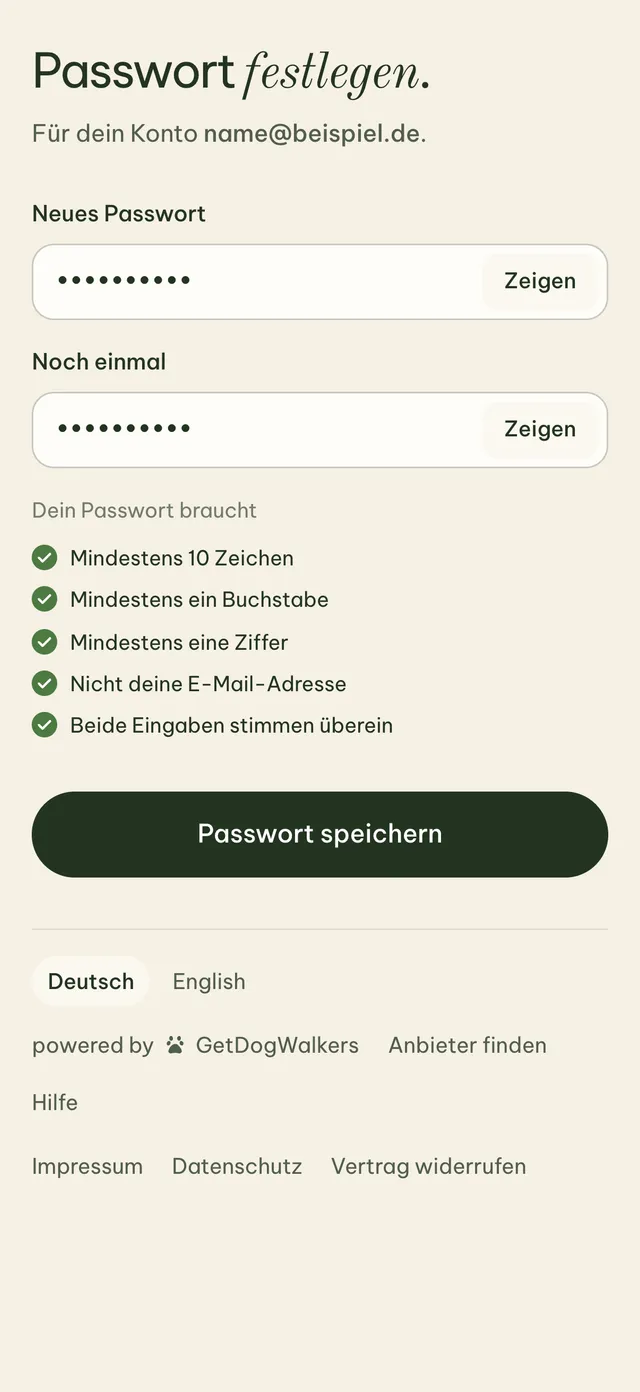
Tippe in der Zusage auf „Passwort festlegen & loslegen“. Es öffnet sich die Seite „Passwort festlegen“ auf app.getdogwalkers.com mit deiner E-Mail-Adresse.
- Passwort eingebenIns Feld „Neues Passwort“, dann dasselbe noch einmal ins Feld „Noch einmal“. Mit „Zeigen“ siehst du, was du getippt hast.
- Regeln abhaken lassenUnter den Feldern wird jede erfüllte Regel grün. Der Knopf geht erst, wenn alle erfüllt sind.
- „Passwort speichern“Danach steht dort „Passwort festgelegt.“ Dein Konto ist bereit.
Dein Passwort braucht
- Mindestens 10 Zeichen
- Mindestens einen Buchstaben
- Mindestens eine Ziffer
- Nicht deine E-Mail-Adresse (auch nicht der Teil vor dem @)
- Beide Eingaben stimmen überein
Lieber mit Apple oder Google?
Dann kannst du diesen Schritt auch überspringen und dich in Schritt 4 direkt mit Apple bzw. Google anmelden, solange dort dieselbe E-Mail-Adresse hinterlegt ist.
Schritt 3
App installieren.
Die Testversion kommt nicht aus dem normalen App Store, sondern über die Test-Wege von Apple und Google. Den Link dazu findest du in der Mail „Deine Einladung zum App-Test“.
iPhone
über TestFlight von Apple
- TestFlight ladenDie kostenlose App TestFlight aus dem App Store installieren, falls du sie noch nicht hast.
- Einladung öffnenIn der Einladung auf dem iPhone auf „TestFlight öffnen“ tippen, dann in TestFlight auf „Annehmen“.
- App installierenAuf „Installieren“ tippen. GetDogWalkers liegt dann auf deinem Home-Bildschirm.
Updates der Testversion kommen über TestFlight. Öffne den Link am besten direkt auf dem iPhone, nicht am Computer.
Android
über den Test bei Google Play
- Gruppe beitretenIn der Einladung unsere Tester-Gruppe öffnen und auf „Gruppe beitreten“ tippen.
- Teilnahme bestätigenDie Testseite bei Google Play öffnen und auf „Tester werden“ tippen.
- App installierenGetDogWalkers bei Google Play installieren. Erscheint die App nicht gleich, nach ein paar Minuten noch einmal versuchen.
Wichtig: Gruppe, Testseite und Google Play mit demselben Google-Konto öffnen, nämlich dem, das auf deinem Smartphone im Play Store angemeldet ist.
Schritt 4
In der App anmelden.
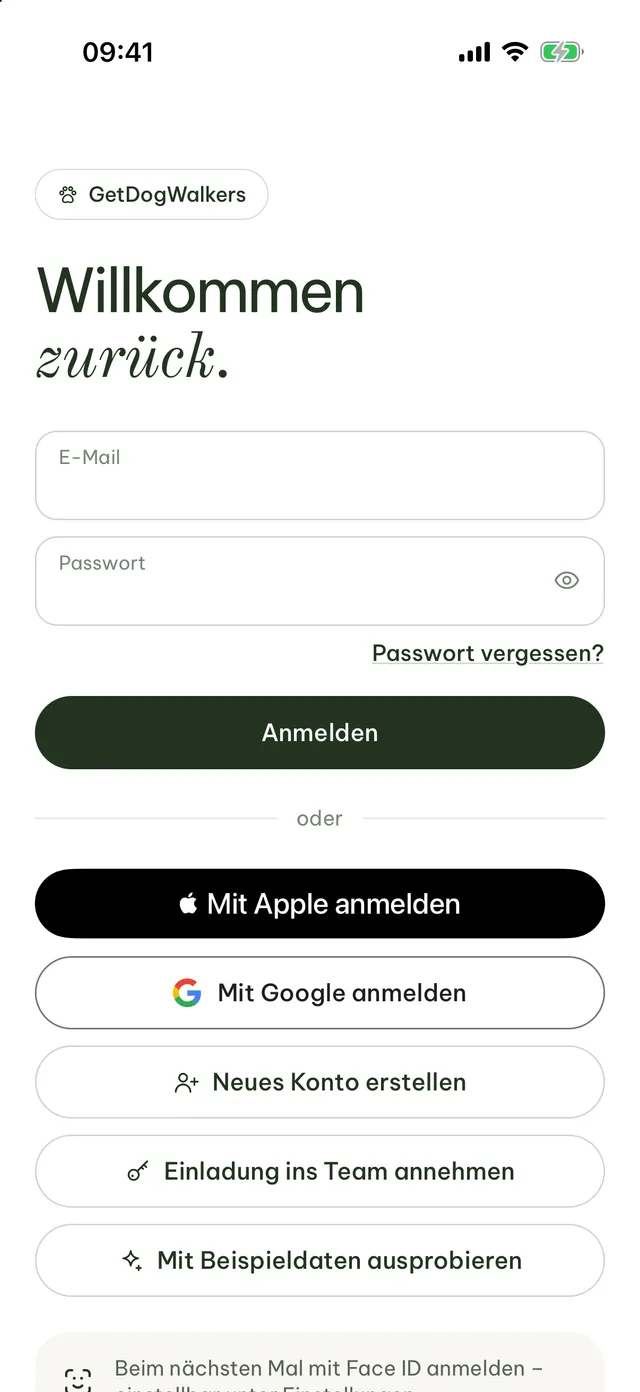
Öffne GetDogWalkers und tippe auf dem Startbildschirm auf „Anmelden“. Dann hast du zwei Wege.
- Mit E-Mail und PasswortDie E-Mail-Adresse aus deiner Bewerbung und das Passwort aus Schritt 2 eintragen, dann „Anmelden“.
- Oder mit Apple bzw. Google„Mit Apple anmelden“ (nur iPhone) oder „Mit Google anmelden“. Das klappt, wenn deine Apple-ID bzw. dein Google-Konto dieselbe E-Mail-Adresse hat. Die erste Anmeldung verbindet Apple bzw. Google mit deinem Konto. Hast du schon ein Passwort festgelegt, fragt die App einmal danach.
- Beim nächsten Mal mit Face IDUnter der Anmeldung steht „Beim nächsten Mal mit Face ID anmelden“. Einschalten kannst du das in der App unter Einstellungen. Auf Android geht das mit Fingerabdruck oder Gesichtserkennung.
Bitte nicht „Neues Konto erstellen“
Dein Konto gibt es schon, mit Pro für den Test. Ein neues Konto wäre ein zweiter, leerer Betrieb ohne Freischaltung. „Mit Beispieldaten ausprobieren“ zeigt nur ausgedachte Daten auf deinem Gerät und ist nicht dein Konto.
Bei Apple: E-Mail-Adresse teilen
Fragt Apple, ob du deine E-Mail-Adresse teilen oder verbergen möchtest, wähle „E-Mail-Adresse teilen“. Mit einer verborgenen Adresse findet die App dein Konto nicht.
Schritt 5
Das siehst du danach.
Nach der Anmeldung landest du auf Heute, mit deinem Betrieb, so wie er aus der Bewerbung angelegt wurde.
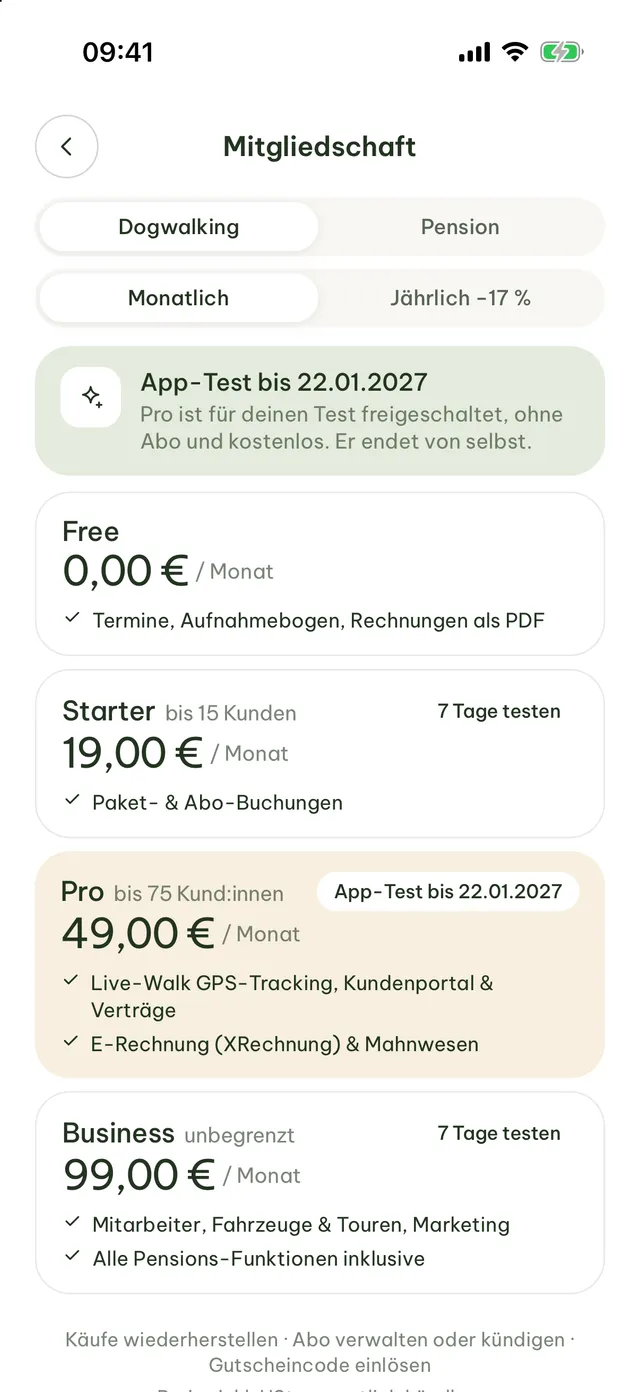
- „App-Test bis 22.01.2027“Unter Mehr › Mitgliedschaft, im Profil und in den Einstellungen steht neben deinem Tarif „App-Test bis 22.01.2027“. Pro ist freigeschaltet, ohne Abo und kostenlos.
- Betrieb einrichten und loslegenUnter Profil trägst du Betriebsdaten und Preise ein, über das Plus legst du Kund:innen und Hunde an. Was du zuerst ausprobieren kannst, steht im Tester-Handbuch.
- Zum TestendeIn den letzten 7 Tagen zeigt die App einen Hinweis. Am 22.01.2027 endet der Test von selbst, Konto und Daten bleiben. Deinen persönlichen Code für 3 Monate 50 % bekommst du per Mail und in der App.
Hilfe bei Problemen
Klappt etwas nicht? Hier sind die häufigsten Stolpersteine. Hilft nichts davon, antworte einfach auf eine unserer Tester-Mails.
Der Link ist abgelaufen oder „nicht mehr gültig“
Der Link „Passwort festlegen“ gilt 7 Tage und nur einmal. Dein Konto gibt es trotzdem. Öffne die App, tippe auf „Anmelden“, trag die E-Mail-Adresse aus deiner Bewerbung ein und tippe auf „Passwort vergessen?“. Dann kommt ein neuer Link per Mail, Absender noreply (at) getdogwalkers.com. Dieser Link gilt 30 Minuten.
Oder antworte auf die Mail „Du bist dabei“, dann schicken wir dir einen neuen Link.
Ich habe keine Mail bekommen
Schau im Spam- oder Werbe-Ordner nach und such nach „GetDogWalkers“. Die Tester-Mails kommen von hallo (at) getdogwalkers.com, der Link von „Passwort vergessen?“ von noreply (at) getdogwalkers.com. Am besten nimmst du beide Adressen in deine Kontakte auf.
Wir schreiben nur an die Adresse aus deiner Bewerbung. Hast du dich mit einer anderen Adresse beworben, als du denkst, schau dort nach.
Die Anmeldung klappt nicht
Nimm genau die E-Mail-Adresse aus deiner Bewerbung, ohne Leerzeichen am Ende. Hast du Schritt 2 noch nicht gemacht, gibt es noch kein Passwort: Dann erst das Passwort festlegen oder „Passwort vergessen?“ nutzen.
Fragt die App nach einem Code, ist bei deinem Konto die Zwei-Schritt-Bestätigung eingeschaltet. Gib den Code aus deiner Authenticator-App ein.
Meine Apple-ID oder mein Google-Konto hat eine andere E-Mail-Adresse
Dann melde dich mit E-Mail und Passwort an, das geht immer. „Mit Apple anmelden“ und „Mit Google anmelden“ finden dein Konto nur über dieselbe Adresse. Hast du dabei versehentlich ein neues, leeres Konto angelegt, melde dich ab und mit E-Mail und Passwort wieder an.
Für TestFlight spielt die Adresse deiner Apple-ID keine Rolle. Bei Android muss das Google-Konto, mit dem du der Gruppe beitrittst, dasselbe sein wie im Play Store auf deinem Smartphone.
Möchtest du für den Test eine andere Adresse verwenden, antworte auf die Mail, dann helfen wir dir weiter.
TestFlight sagt „nicht verfügbar“ oder die Beta sei voll
Öffne den Link aus der Einladung direkt auf dem iPhone, nachdem du TestFlight installiert hast. Halte iOS aktuell. Gerade nach einem neuen Build kann die Testversion kurz nicht verfügbar sein, bis Apple sie freigegeben hat. Versuch es dann später noch einmal.
Steht dort, dass die Beta voll ist oder keine neuen Tester:innen annimmt, antworte auf die Einladung. Wir kümmern uns darum.
Google Play sagt „App nicht verfügbar“
Meist fehlt einer der ersten beiden Schritte: Bist du der Tester-Gruppe beigetreten und hast du auf der Testseite auf „Tester werden“ getippt, beides mit dem Google-Konto, das im Play Store angemeldet ist? Sind mehrere Google-Konten auf dem Smartphone, wechsle im Play Store oben rechts auf das richtige.
Nach dem Beitritt kann es ein paar Minuten dauern, bis die App erscheint. Öffne dann die Testseite noch einmal und tippe dort auf den Link zu Google Play.
Die App zeigt Free statt Pro
Dann bist du wahrscheinlich mit einem anderen Konto angemeldet, zum Beispiel über Apple mit verborgener E-Mail-Adresse. Melde dich ab und mit der Adresse aus deiner Bewerbung wieder an. Steht dort immer noch nicht „App-Test bis 22.01.2027“, antworte auf eine Tester-Mail.
Face ID wird nicht angeboten
Face ID bzw. Fingerabdruck schaltest du nach der ersten Anmeldung in der App unter Einstellungen ein. Auf dem iPhone muss Face ID in den iPhone-Einstellungen eingerichtet sein.
Wir sind für dich da.
Am schnellsten geht es, wenn du auf eine unserer Tester-Mails antwortest. Wir lesen jede Nachricht selbst.
Antwort auf eine Tester-Mail oder an support (at) getdogwalkers.com
Typische Antwortzeit: 1 bis 2 Werktage, Montag bis Freitag. Es gelten die Teilnahmebedingungen für den App-Test. Mehr zum Test: App-Test und Tester-Handbuch (PDF).